Drucker mit Handy verbinden: So einfach drucken Sie von Ihrem Smartphone aus
Das Drucken von Dokumenten oder Bildern direkt vom Smartphone ist heute einfacher denn je. Mit nur wenigen Schritten können Sie Ihren Drucker kabellos verbinden und Ihre Inhalte bequem unterwegs ausgeben. Dabei sorgt die Nutzung moderner Technologien dafür, dass das Verbindungssystem stabil und unkompliziert bleibt.
In diesem Beitrag erfahren Sie, wie Sie Schritt für Schritt Ihre Geräte miteinander verknüpfen, um einen reibungslosen Druckservice zu gewährleisten. Wir erklären, welche Voraussetzung erfüllt sein müssen und geben praktische Tipps, um Fehler zu vermeiden. So drucken Sie künftig schnell und zuverlässig direkt von Ihrem Smartphone.
Das Wichtigste in Kürze
- Smartphone und Drucker müssen im selben WLAN-Netzwerk verbunden sein für eine stabile Verbindung.
- Druckertreiber auf dem Smartphone installieren oder aktualisieren sichert reibungslosen Druck.
- Offizielle Druck-Apps vom Hersteller erleichtern die Bedienung und garantieren volle Funktionalität.
- Druckeinstellungen in der App, wie Kopienzahl und Farbmodus, individuell anpassen.
- Regelmäßige Firmware-Updates des Druckers verbessern Stabilität und Sicherheit der Druckfunktion.
Smartphone und Drucker ins gleiche WLAN-Netz verbinden
Um sicherzustellen, dass Ihr Smartphone und Drucker problemlos miteinander kommunizieren können, ist es wichtig, beide Geräte in das gleiche WLAN-Netzwerk zu integrieren. Dies bildet die Grundlage für eine stabile Verbindung, mit der Sie Dokumente oder Bilder direkt vom Mobilgerät aus drucken können. Stellen Sie zunächst sicher, dass Ihr Smartphone mit dem WLAN verbunden ist und Sie Zugriff auf das Internet haben.
Gehen Sie anschließend zu den Einstellungen Ihres Druckers. Hier finden Sie meist einen Menüpunkt wie Netzwerkeinstellungen oder WLAN-Konfiguration. Wählen Sie dort die Option, um das Netzwerk manuell zu konfigurieren, und suchen Sie nach verfügbaren Netzwerken. Achten Sie darauf, dass der Drucker mit demselben Netzwerknamen (SSID) verbunden ist, den auch Ihr Smartphone nutzt.
Falls Ihr Drucker kein eigenes Display hat, kann die Einrichtung häufig über die Bedienungssoftware auf einem Computer erfolgen, wobei die gleiche Netzwerkerweiterung beachtet wird. Nach erfolgreicher Verbindung sollte sowohl der Drucker als auch Ihr Smartphone im selben WLAN sein. Damit gewährleisten Sie, dass die folgenden Schritte zum Drucken reibungslos funktionieren und keine technischen Probleme auftreten. Eine regelmäßige Kontrolle der Verbindung sorgt zudem für eine langfristig störungsfreie Nutzung.
Interessanter Artikel: Die optimale Länge von Nordic Walking Stöcken: So finden Sie die richtige Größe für Ihr Training
Druckertreiber auf dem Smartphone installieren oder aktualisieren
Drucker mit Handy verbinden: So einfach drucken Sie von Ihrem Smartphone aus
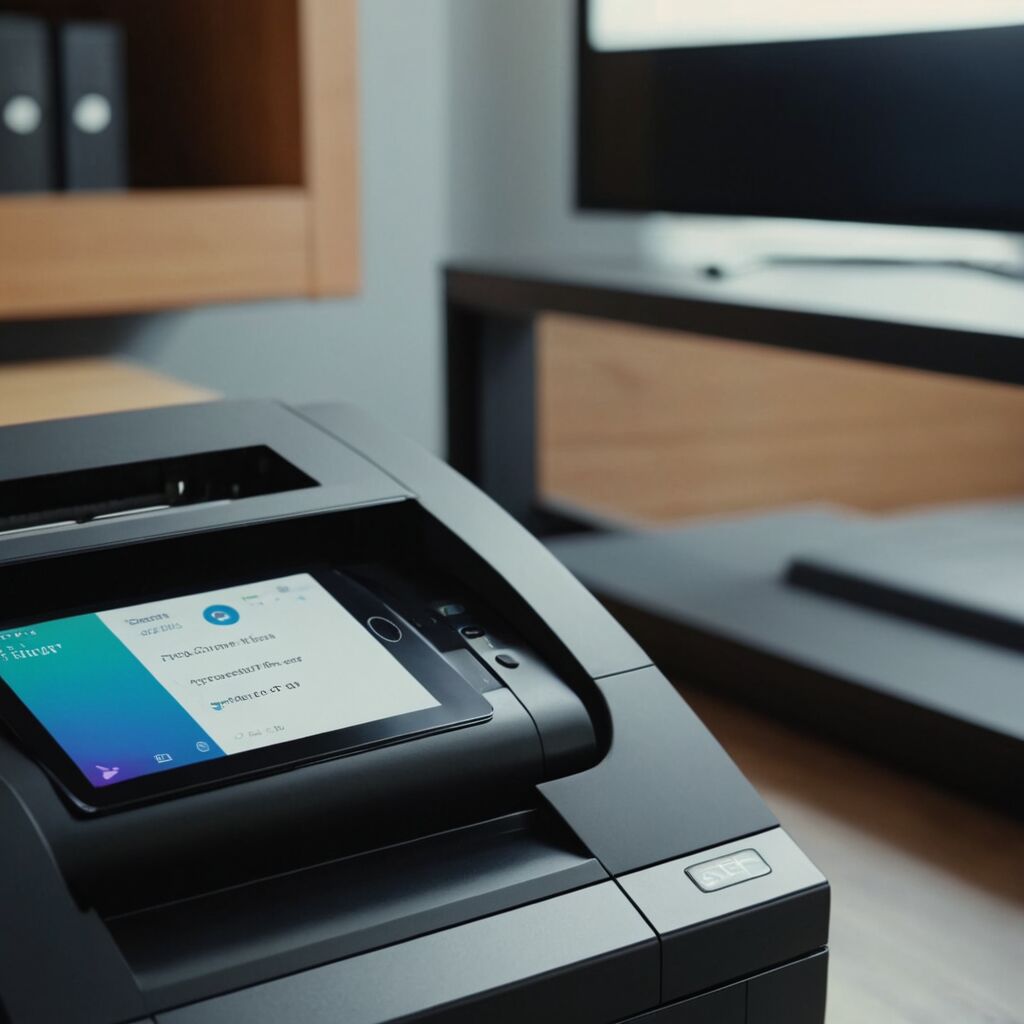
Damit Ihr Smartphone problemlos mit Ihrem Drucker kommunizieren kann, ist es notwendig, den Druckertreiber auf dem Gerät zu installieren oder bei Bedarf zu aktualisieren. Diese Software sorgt dafür, dass alle Funktionen des Druckers von Ihrer mobilen Anwendung erkannt werden und optimal genutzt werden können.
Beim erstmaligen Verbinden empfiehlt es sich, die offizielle App des Herstellers herunterzuladen. In der Regel bieten diese Apps eine automatische Erkennung des Druckers im Netzwerk an und konfigurieren die Verbindung selbstständig. Falls bereits eine App installiert ist, sollten Sie prüfen, ob eine aktuelle Version verfügbar ist. Updates beinhalten oft Verbesserungen in der Kompatibilität sowie Fehlerbehebungen, die Störungen beim Drucken vermeiden helfen.
Um ein Update durchzuführen, öffnen Sie den entsprechenden App-Store auf Ihrem Smartphone, suchen nach der Hersteller-App und überprüfen, ob eine Aktualisierung vorliegt. Bei einer Neuinstallation sollte die App nach dem Herunterladen automatisch die richtigen Treiber installieren oder anpassen. Damit stellen Sie sicher, dass alle Funktionen und Feinabstimmungen vorhanden sind. Ein frischer Treiber sorgt für stabile Verbindungen und vermeidet Probleme während des Druckvorgangs.
Druck-Apps aus dem App Store herunterladen
Der nächste Schritt, um von Ihrem Smartphone aus problemlos drucken zu können, besteht darin, die passende Druck-App aus dem App Store herunterzuladen. Diese Anwendungen sind in der Regel vom Hersteller des Druckers bereitgestellt und bieten eine benutzerfreundliche Oberfläche für das Dokumentenmanagement.
Sobald Sie die geeignete App installiert haben, öffnen Sie diese und verbinden sie mit dem Netzwerk Ihres Druckers. Viele Apps erkennen automatisch alle in Ihrer Nähe befindlichen Drucker im selben WLAN und listen diese übersichtlich auf. Durch die Verwendung einer offiziellen App wird gewährleistet, dass alle Funktionen, wie zum Beispiel das Festlegen spezieller Druckeinstellungen oder das direkte Scannen, ohne Probleme nutzbar sind.
Es ist ratsam, vor dem Herunterladen die Bewertungen und Rezensionen im App Store zu prüfen. Das gibt Aufschluss darüber, wie zufrieden andere Nutzer mit der Anwendung sind und ob sie stabil läuft. Nach der Installation kann es hilfreich sein, die App kurz zu testen, indem Sie eine Testseite oder ein beliebiges Dokument auswählen und den Druckauftrag starten. So stellen Sie sicher, dass alles reibungslos funktioniert und Sie direkt loslegen können. Mit einer gut funktionierenden Druck-App gestaltet sich die Bedienung deutlich unkomplizierter, insbesondere wenn Sie häufig unterwegs drucken möchten.
„Technologie ist beständig im Wandel, aber das Ziel bleibt dasselbe: Menschen verbinden und ihre Welt erweitern.“ – Bill Gates
Druckeinstellungen in der App festlegen
Nachdem Sie die passende Druck-App installiert haben, können Sie die Druckeinstellungen direkt in der Anwendung anpassen, um optimale Ergebnisse zu erzielen. Diese Einstellungen ermöglichen es Ihnen, den Druckprozess individuell zu steuern und auf Ihre speziellen Wünsche abzustimmen.
Zuerst sollten Sie überprüfen, ob Sie das richtige Dokument oder Bild ausgewählt haben. Dann öffnen Sie die Druckoptionen innerhalb der App. Hier finden Sie vielfältige Möglichkeiten, wie z.B. die Anzahl der Kopien, Seitenbereiche, Duplexdruck (beidseitiges Drucken) oder spezielle Papiersorten. Für hochwertige Ausdrucke empfiehlt es sich, die Qualitätseinstellungen entsprechend anzupassen – beispielsweise auf Hochglanzpapier oder Fotopapier.
Ein weiterer wichtiger Punkt ist die Wahl des Farbmodus. Falls Ihr Drucker farbig arbeitet, können Sie entscheiden, ob Sie vollfarbig drucken möchten oder eine Schwarzweiß-Variante bevorzugen. Dies hilft nicht nur beim Energieverbrauch, sondern auch bei der Einsparung von Tinte oder Toner. Ebenso lässt sich die Druckgröße im Voraus einstellen, etwa für Etiketten, Postkarten oder Konferenzunterlagen.
Nutzen Sie die Vorschaufunktion, sofern vorhanden, um mögliche Fehler frühzeitig zu erkennen. Bei Bedarf können Sie einzelne Einstellungen jederzeit anpassen, bevor Sie den endgültigen Druckauftrag starten. Das Verstehen und gezielte Nutzen der Optionen in der App trägt dazu bei, dass Ihre Ausdrucke genau so aussehen, wie Sie es wünschen, ohne unnötigen Aufwand. So gelingt es, den mobilen Druck unkompliziert und zuverlässig zu gestalten.
Lesetipp: Die Bedeutung von 15:15 Uhr in der Liebe: Ein Blick auf romantische Zeitzeichen
| Schritte | Beschreibung |
|---|---|
| Smartphone und Drucker ins gleiche WLAN-Netz verbinden | Verbinden Sie beide Geräte im selben WLAN, um eine stabile Verbindung für den Druckvorgang zu gewährleisten. |
| Druckertreiber auf dem Smartphone installieren oder aktualisieren | Installieren oder aktualisieren Sie die Druckertreiber, um eine reibungslose Kommunikation zwischen Smartphone und Drucker sicherzustellen. |
| Druck-Apps aus dem App Store herunterladen | Laden Sie die passende Druck-App vom Hersteller herunter, um die Druckfunktion zu aktivieren. |
| Druckeinstellungen in der App festlegen | Stellen Sie die gewünschten Druckoptionen wie Kopienzahl, Farbmodus oder Papiergröße ein. |
| Dokument oder Bild auswählen und Drucken starten | Wählen Sie das gewünschte Dokument oder Bild aus und initiieren Sie den Druckprozess. |
| Druckerstatus auf dem Smartphone überprüfen | Kontrollieren Sie den Druckerstatus, um Fehler oder Probleme frühzeitig zu erkennen. |
| Bei Problemen: Drucker und Smartphone neu verbinden | Trennen Sie die Verbindung und verbinden Sie die Geräte erneut, um technische Fehler zu beheben. |
| Firmware des Druckers regelmäßig aktualisieren | Halten Sie die Firmware des Druckers aktuell, um die Kompatibilität und Sicherheit zu gewährleisten. |
Dokument oder Bild auswählen und Drucken starten
Dokument oder Bild auswählen und Drucken starten – Drucker mit Handy verbinden: So einfach drucken Sie von Ihrem Smartphone aus
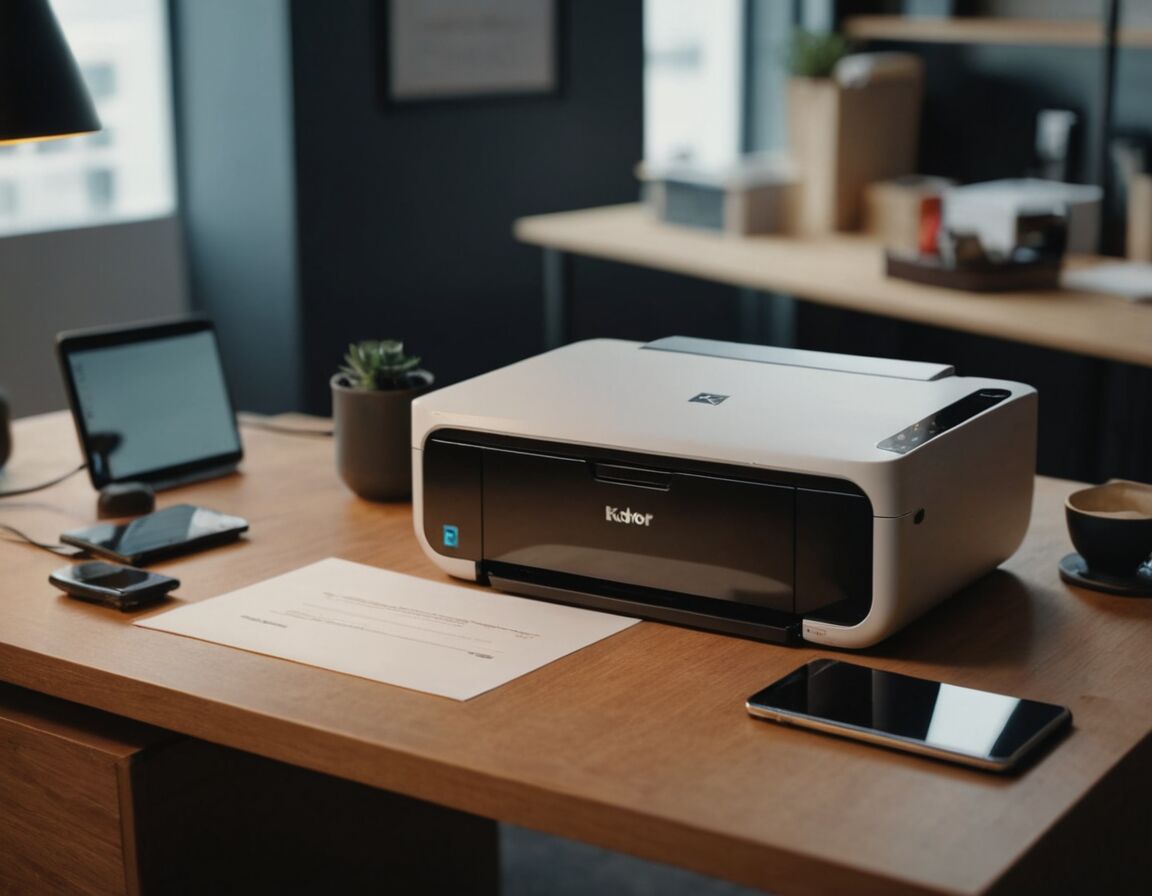
Nachdem Sie die richtigen Einstellungen in der App vorgenommen haben, ist es an der Zeit, das gewünschte Dokument oder Bild auszuwählen. Öffnen Sie dazu die Anwendung auf Ihrem Smartphone, in der Sie Ihre Dateien verwalten. Wählen Sie die Datei aus, die Sie drucken möchten, indem Sie entweder durch Ihren Speicher blättern oder sie direkt aus einer Cloud-Quelle öffnen. Es ist wichtig, sicherzustellen, dass die Auswahl genau dem entspricht, was Sie benötigen, um unnötige Druckvorgänge zu vermeiden.
Sobald die Datei geöffnet ist, finden Sie meist eine Schaltfläche mit der Beschriftung Drucken oder einem entsprechenden Symbol. Tippen Sie darauf, um den Druckauftrag zu starten. Erlauben Sie der App, einen Moment zu arbeiten, während sie die Druckdaten an Ihren verbundenen Drucker überträgt. Während dieses Vorgangs sollten Sie auf eine Bestätigung oder eine Informationsnachricht warten, die darüber informiert, ob der Auftrag erfolgreich eingereicht wurde.
In einigen Fällen können Sie vor dem Drucken noch spezifische Einstellungen festlegen, wie beispielsweise Anzahl der Kopien, Farbmodus oder Papierformat. Durch die richtige Auswahl stellen Sie sicher, dass das Ergebnis Ihren Vorstellungen entspricht. Ist alles aktiviert und bestätigt, startet der Druckprozess automatisch und Ihr Smartphone kommuniziert jetzt mit dem Drucker, um den Ausdruck anhand Ihrer Vorgaben vorzubereiten. So gelangen Ihre Dokumente schnell und unkompliziert zum gewünschten Drucker, ohne zusätzliche Hardware oder manuelle Verbindungsschritte.
Vertiefende Einblicke: Für welche Kraftfahrzeuge gilt das so gekennzeichnete Überholverbot? Ein Überblick über die Regelungen und Ausnahmen
Druckerstatus auf dem Smartphone überprüfen
Druckerstatus auf dem Smartphone überprüfen – Drucker mit Handy verbinden: So einfach drucken Sie von Ihrem Smartphone aus
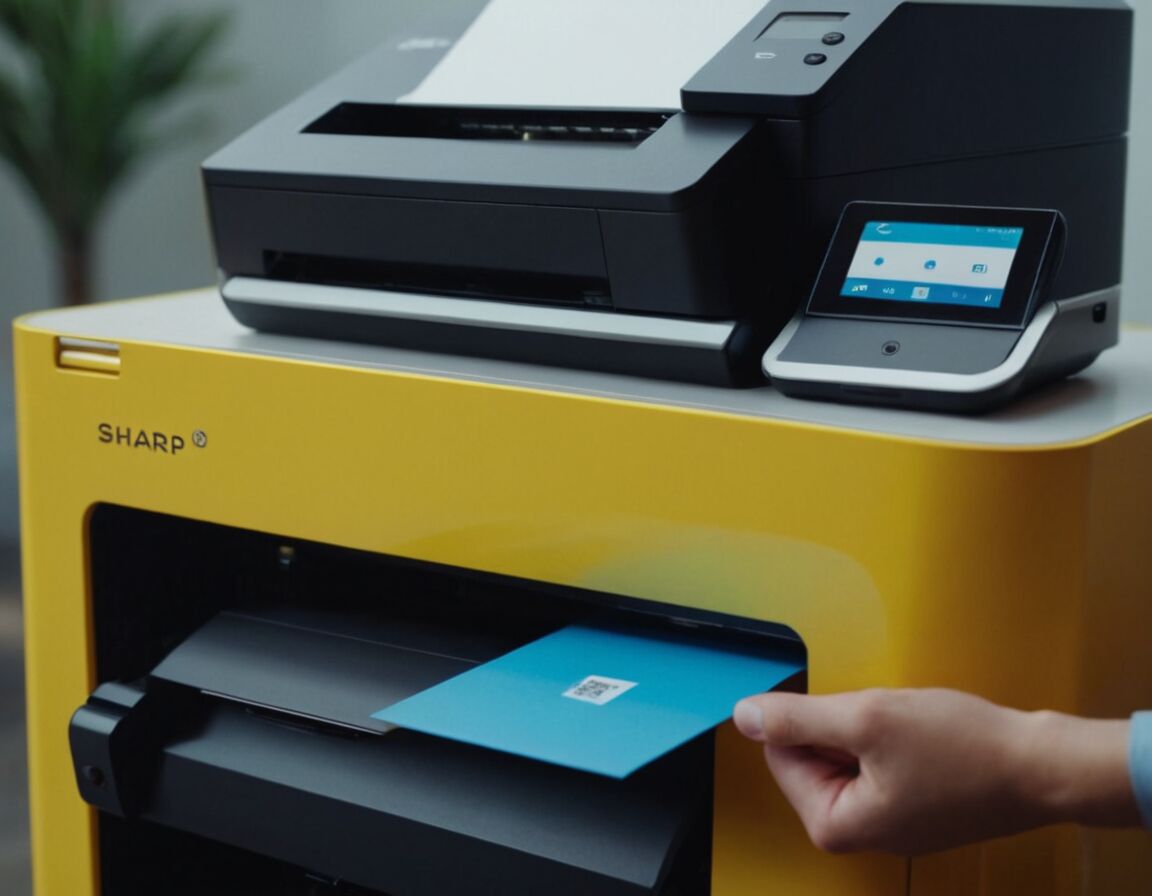
Um sicherzustellen, dass Ihr Druckauftrag erfolgreich ausgeführt wird, sollten Sie regelmäßig den Druckerstatus auf Ihrem Smartphone überprüfen. Viele moderne Drucker bieten eine integrierte Anzeige oder warten auf eine Rückmeldung im Netzwerk, sodass Sie problemlos erkennen können, ob alles ordnungsgemäß funktioniert. Hierfür öffnen Sie die entsprechende Druck-App, die Sie bereits installiert haben.
In der App sehen Sie meist eine Übersicht des aktuellen Druckerzustands. Diese zeigt Informationen wie Tinten- oder Tonerstand, Verbindungsqualität oder eventuell anstehende Wartungen an. Bei einigen Modellen erscheinen mögliche Fehler direkt auf dem Bildschirm, beispielsweise Papierstau oder fehlendes Papier. Es ist ratsam, diese Hinweise zu beachten, damit es beim nächsten Druckvorgang nicht unerwartet zu Problemen kommt.
Falls ein Problem festgestellt wird, empfiehlt es sich, den Drucker zu kontrollieren und gegebenenfalls neu zu starten. In manchen Fällen hilft auch, die Verbindung zwischen Smartphone und Drucker kurzzeitig zu trennen und erneut herzustellen. Auf diese Weise vermeiden Sie häufig auftretende Störungen, die durch eine instabile Verbindung entstehen können. Das regelmäßige Überwachen des Status sorgt dafür, dass eventuelle Fehler frühzeitig erkannt werden und Ihre Ausdrucke reibungslos laufen.
Bei Problemen: Drucker und Smartphone neu verbinden
Wenn Sie auf Probleme beim Drucken vom Smartphone aus stoßen, ist es oft hilfreich, die Verbindung zwischen Drucker und Smartphone neu herzustellen. Gerade bei instabilen Netzwerken oder längerer Nutzung kann es vorkommen, dass die Geräte die Kommunikation verlieren oder Fehler auftreten.
Zunächst sollten Sie beide Geräte kurzzeitig trennen. Entfernen Sie das Smartphone aus dem WLAN-Netzwerk, in dem es normalerweise verbunden ist. Ebenso können Sie den Drucker aus der Liste der verbundenen Geräte im Netzwerk entfernen oder die WLAN-Verbindung am Drucker selbst neu starten, falls möglich. Nach einer kurzen Pause verbinden Sie beide Geräte wieder mit dem gleichen WLAN. Dabei ist es wichtig, darauf zu achten, dass keine Tippfehler bei der Eingabe des Passworts passieren. Ein neustart beider Geräte kann ebenfalls dazu beitragen, Verbindungsprobleme zu beheben.
Nach erfolgreichem Verbinden prüfen Sie erneut die Einstellungen in der Druck-App. Sehen Sie nach, ob der Drucker erkannt wird oder eine Verbindung besteht. Falls dennoch Schwierigkeiten auftauchen, kann auch ein Firmware-Update am Drucker helfen, da dadurch bekannte Störungen behoben werden. Durch diese Schritte stellen Sie sicher, dass Ihre Geräte wieder stabil miteinander kommunizieren und zukünftige Druckaufträge reibungsloser ablaufen.
Firmware des Druckers regelmäßig aktualisieren
Die regelmäßige Aktualisierung der Firmware Ihres Druckers ist ein wichtiger Schritt, um die stabile Funktion und Sicherheit des Geräts zu gewährleisten. Firmware-Updates enthalten oft Fehlerbehebungen, neue Funktionen oder Verbesserungen, die den Drucker leistungsfähiger machen. Wenn Sie keine aktuellen Versionen verwenden, können Verbindungsprobleme auftreten oder bestimmte Features möglicherweise nicht optimal genutzt werden.
Um die Firmware aktuell zu halten, sollten Sie regelmäßig die Webseite des Herstellers besuchen oder die entsprechende Software auf Ihrem Computer bzw. Smartphone nutzen. Viele Drucker bieten auch automatische Updates an, bei denen die Firmware im Hintergrund aktualisiert wird. Dies sorgt dafür, dass Ihr Gerät stets mit den neuesten Patches versehen ist, ohne dass Sie manuell eingreifen müssen.
Grundsätzlich empfiehlt es sich, vor einem größeren Druckauftrag oder nach längerer Nutzung einen Blick auf die Firmware-Version zu werfen. Falls eine aktuelle Version verfügbar ist, führen Sie das Update durch, idealerweise während einer Phase ohne laufende Druckaufträge. Achten Sie darauf, den Drucker während des Aktualisierungsprozesses keinesfalls auszuschalten oder den Vorgang zu unterbrechen. Durch diese Maßnahme lassen sich unerwartete Störungen minimieren und die Kompatibilität zwischen Ihren Geräten dauerhaft verbessern.
FAQ: Häufig gestellte Fragen
Unterstütigen alle Drucker die drahtlose Verbindung mit dem Smartphone?
Kann ich von meinem Smartphone aus auch mehrere Kopien gleichzeitig drucken?
Was tun, wenn mein Smartphone meinen Drucker nicht erkennt?
Kann ich auch Fotos direkt vom Smartphone auf meinem Drucker drucken?
Ist es möglich, in der Druck-App spezielle Druckprofile zu speichern?
Quellennachweis: